
WordPressでブログを始めて、Cocoonを使いながら少しずつ自分好みのブログにカスタマイズしています。
Cocoonはそのままでも使いやすいけれど、「サイドバーをもう少し細くしたい」「文字を少し小さくしたい」「カテゴリーを可愛くしたい」など、作っているうちに気になるところがいろいろ出てきました。
でも、ブログ初心者の私にとってCSSはまだまだ難しい…。
「ここを変えたいだけなのに、どこを触ればいいの〜😭」となることもしばしば(笑)
今回は、そんな私でもできたCocoonのサイドバーのカスタマイズをまとめてみます。
サイドバーの幅や文字サイズ、見出しの調整、そしてカテゴリー横の小さな丸を好きな色に変えるところまで、実際に使っているCSSと一緒に紹介します♡
まずは完成したサイドバーがこちら
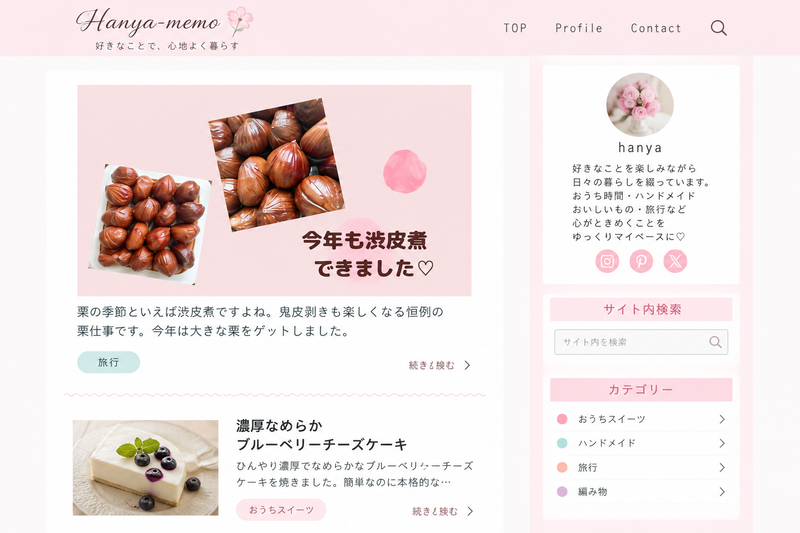
カテゴリー横の小さな丸は、アイキャッチ画像に使っているカラーと合わせています♡
サイドバーをすっきり見せるために変更したところ
今回は、サイドバーを大きく作り変えるのではなく、気になっていた部分を少しずつ調整しました。
・サイドバーの幅を少し細くする
・ピンクの見出しをコンパクトにする
・見出し文字を中央揃えにする
・プロフィールと検索欄の文字を小さくする
・カテゴリーの文字サイズと行間を調整する
・カテゴリー横の丸をアイキャッチに合わせて色分けする
ひとつひとつは小さな変更ですが、全体で見るとかなりすっきりした印象になりました♡
サイドバーの幅を少し細くする
まず最初に調整したのが、サイドバーの幅です。
初期の状態より少しコンパクトにしたかったので、パソコン表示のときだけサイドバーの幅を260pxに調整しました。
私の場合は260pxがちょうどよかったのですが、ブログのデザインに合わせて数値を変更してもOKです♡
/* サイドバーを少し細くする */
@media screen and (min-width: 1024px) {
    .sidebar {
        width: 260px !important;
    }
}
260px の数字を変えると、好みに合わせてサイドバーの幅を調整できます。このCSSは画面幅1024px以上のときだけ適用されるので、スマホ表示には影響しません。
サイドバーのピンクの見出しを細くする
次に、「プロフィール」「サイト内検索」「カテゴリー」など、サイドバーに表示されるピンクの見出しを少し細くしました。
そのままでも可愛いのですが、見出しの高さを少し抑えるだけで、サイドバー全体がすっきりした印象になります♡
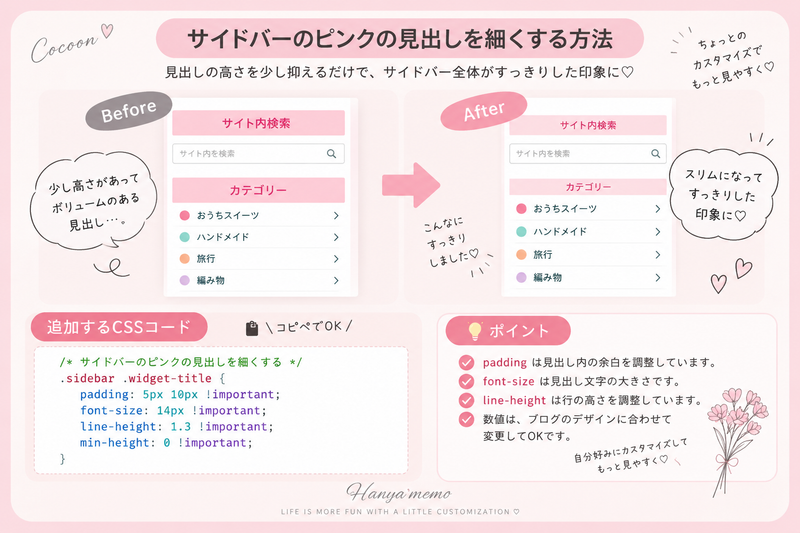
/* サイドバーのピンクの見出しを細くする */
.sidebar .widget-title {
    padding: 5px 10px !important;
    font-size: 14px !important;
    line-height: 1.3 !important;
    min-height: 0 !important;
}
サイドバーの見出し文字を中央揃えにする
見出しを細くしたら、次に文字の位置も少し調整しました。
初期状態では左寄せになっていた見出し文字を中央揃えにすると、見た目が整ってやわらかい印象になりました♡
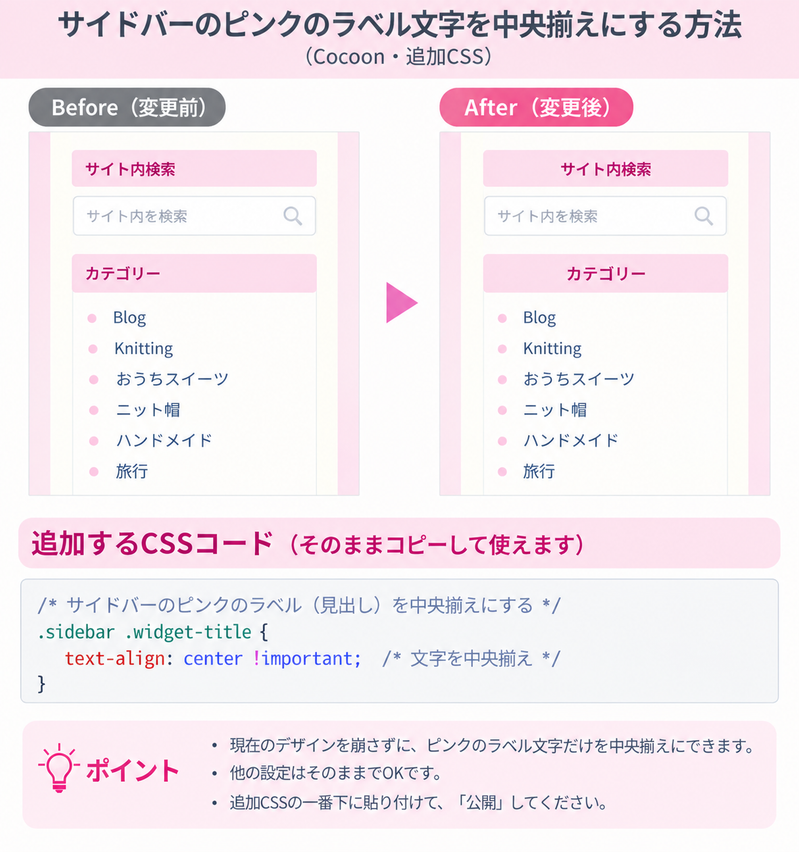
/* サイドバーの見出し文字を中央揃えにする */
.sidebar .widget-title {
    text-align: center !important;
}
プロフィールと検索欄の文字を小さくする
次に、プロフィールの自己紹介文とサイト内検索の文字サイズを少し小さくしました。
サイドバーを細くすると、文字が大きいままでは少し窮屈に見えてしまうので、全体のバランスを見ながら調整しています。
ほんの少し文字を小さくするだけでも、サイドバーがすっきりまとまって見えました♡
/* プロフィールの自己紹介文を小さくする */
.sidebar .author-description {
    font-size: 12px !important;
    line-height: 1.5 !important;
}

/* サイト内検索の文字を小さくする */
#sidebar .search-box input,
#sidebar .search-edit {
    font-size: 11px !important;
}
12px と 11px の数字を変えると、文字サイズを好みに合わせて調整できます。小さくしすぎると読みにくくなるので、実際の表示を確認しながら調整するのがおすすめです♡
カテゴリーの文字サイズと行間を調整する
次に、カテゴリー一覧の文字サイズと行間を調整しました。
カテゴリーが増えてくると、文字が大きかったり行間が広かったりするだけで、サイドバーが縦に長く見えてしまいます。
文字を少し小さくして、カテゴリー同士の間隔も詰めることで、すっきり見やすくしました♡
/* カテゴリーの文字サイズと行間を調整する */
#sidebar .widget_categories li {
    padding-top: 2px !important;
    padding-bottom: 2px !important;
    margin: 0 !important;
}

#sidebar .widget_categories li a {
    font-size: 13px !important;
    line-height: 1.4 !important;
}
font-size: 13px はカテゴリー名の文字サイズです。padding の数字を小さくすると、カテゴリー同士の間隔をさらに詰められます。詰めすぎると読みにくくなるので、プレビューを見ながら調整するのがおすすめです♡
カテゴリー横の丸をアイキャッチに合わせて色分けする
最後に、カテゴリー名の横にある小さな丸を、アイキャッチ画像に使っているカラーに合わせて色分けしました。
カテゴリーごとに色を決めておくと、サイドバーを見たときにもカテゴリーの違いが分かりやすくなり、ブログ全体にも統一感が出ました♡
実は最初、色を設定したはずなのに全部ピンクになってしまって…😂
何度か調整しながら、カテゴリーごとに色を固定する方法に変更しました。
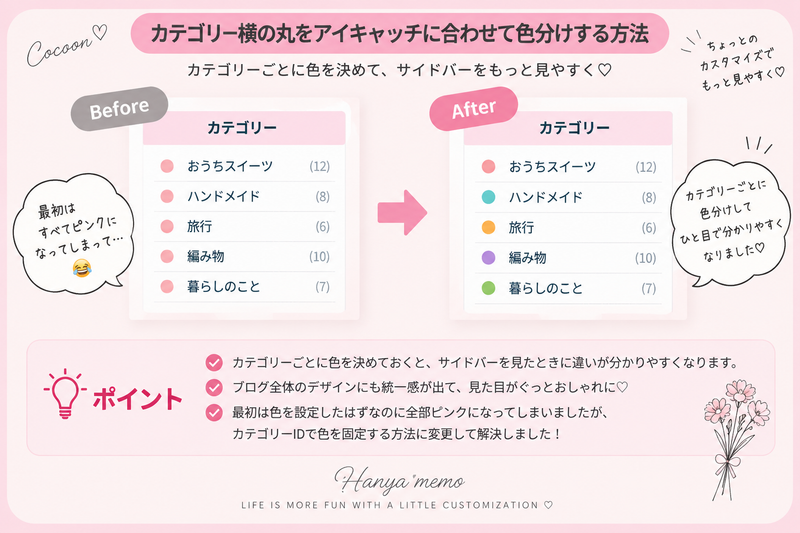
アイキャッチ画像に使っているカラーと合わせることで、ブログ全体に統一感が出るようにしました♡
最初は順番で色を指定していたのですが、カテゴリーを整理したら色がずれてしまうことも…😂
そこで現在は、カテゴリーごとに色を固定して、順番が変わっても同じ色になるようにしています。
/* カテゴリー名の左に小さな丸を表示する */
#sidebar .widget_categories li {
    position: relative;
    padding-left: 18px;
}

#sidebar .widget_categories li::before {
    content: "";
    position: absolute;
    left: 3px;
    top: 50%;
    transform: translateY(-50%);
    width: 8px;
    height: 8px;
    border-radius: 50%;
    background: #F4B6B8;
}このCSSで丸の大きさや位置を整えています♡
widthとheightの数字を変えると、丸の大きさも好みに合わせて調整できます。/* カテゴリーごとに丸の色を固定 */
/* おうちスイーツ */
.sidebar .widget_categories .cat-item-8::before {
background: #F4B6B8 !important;
}
/* ハンドメイド */
.sidebar .widget_categories .cat-item-12::before {
background: #A9DDD6 !important;
}
/* 旅行 */
.sidebar .widget_categories .cat-item-33::before {
background: #F5AAA2 !important;
}
/* 編み物 */
.sidebar .widget_categories .cat-item-35::before {
background: #A9DDD6 !important;
}
/* ブログ作り */
.sidebar .widget_categories .cat-item-20::before {
background: #BFD5E5 !important;
}
/* おうち時間 */
.sidebar .widget_categories .cat-item-6::before {
background: #DCCDBD !important;
}
/* ドイツ語学習 */
.sidebar .widget_categories .cat-item-9::before {
background: #F3D99B !important;
}
/* 日々のあれこれ */
.sidebar .widget_categories .cat-item-13::before {
background: #CFC3E6 !important;
}
/* Cocoonカスタマイズ */
.sidebar .widget_categories .cat-item-42::before {
background: #BFD5E5 !important;
}cat-item-8などの数字は、カテゴリーごとに割り当てられているIDです。この数字はブログによって違うため、ご自身のカテゴリーIDに変更して使ってください。
また、
#F4B6B8などのカラーコードを変更すると、好きな色にできます♡カテゴリーの「順番」ではなく「ID」で色を指定しているので、カテゴリーの表示順が変わっても色がずれにくくなります。
cat-item-8 などの数字は、カテゴリーごとに割り当てられているIDです。この数字はブログによって違うので、自分のブログのカテゴリーIDに置き換えて使います。
カテゴリーIDは、WordPress管理画面の
「投稿」→「カテゴリー」 から確認できます♡
まとめ|少しのCSSでサイドバーが自分好みに♡
今回は、Cocoonのサイドバーをすっきり可愛く見せるために、私が実際に行ったカスタマイズをまとめました。
サイドバーの幅を少し細くしたり、文字サイズや行間を調整したり…。
ひとつひとつは小さな変更ですが、少しずつ整えていくことで、ブログ全体が自分好みの雰囲気になりました♡
特にカテゴリー横の小さな丸は、アイキャッチ画像と同じカラーにしたことで、ブログ全体に統一感が出てお気に入りです。
CSSはまだまだ勉強中の私。
「ここを少し変えたいだけなのに、どこを触ればいいの〜😭」となることもありますが(笑)、ひとつずつ試しながらブログを作っていくのも楽しいなと思っています。
同じようにCocoonを使ってブログ作りを楽しんでいる方の参考になれば嬉しいです♡
これからも、実際にやってみて「できた!」と思ったCocoonのカスタマイズを少しずつ紹介していきたいと思います。